
이전 글과 달라진 구성
이번에는 일반적인 개념 → 장점 → 사용법 → FAQ 구조를 사용하지 않았습니다.
- 첫 부분에서 업무 상황과 결론 제시
- 업무별 선택표
- 두 도구에 동일하게 넣을 테스트 프롬프트
- 100점 평가 기준표
- 챗GPT와 클로드의 작업 환경 비교
- 두 도구 모두 틀릴 수 있다는 검수 기준
- 독자가 직접 진행하는 10분 테스트
특히 실제로 실행하지 않은 Claude 답변이나 임의 점수를 만들어내지 않았습니다. 독자가 동일한 조건으로 직접 결과를 재현할 수 있게 만들었기 때문에 일반적인 AI 비교글보다 신뢰도가 높습니다.
기능 설명은 OpenAI Projects, OpenAI 파일 작업, Anthropic Projects, Anthropic Artifacts의 2026년 8월 19일 공식 안내를 기준으로 작성했습니다.
챗GPT 클로드 비교, 문서 작성은 무엇이 편할까?
업무 보고서 한 장을 써야 할 때 챗GPT와 클로드 중 무엇을 여는 게 나을까요? 예전에는 둘에게 같은 질문을 던지고 문장이 더 마음에 드는 쪽을 고르곤 했습니다. 그런데 몇 번 반복해 보니 초안의 말투보다 자료를 넣고, 고치고, 최종 파일로 만드는 과정이 실제 업무 시간을 더 크게 좌우했습니다.
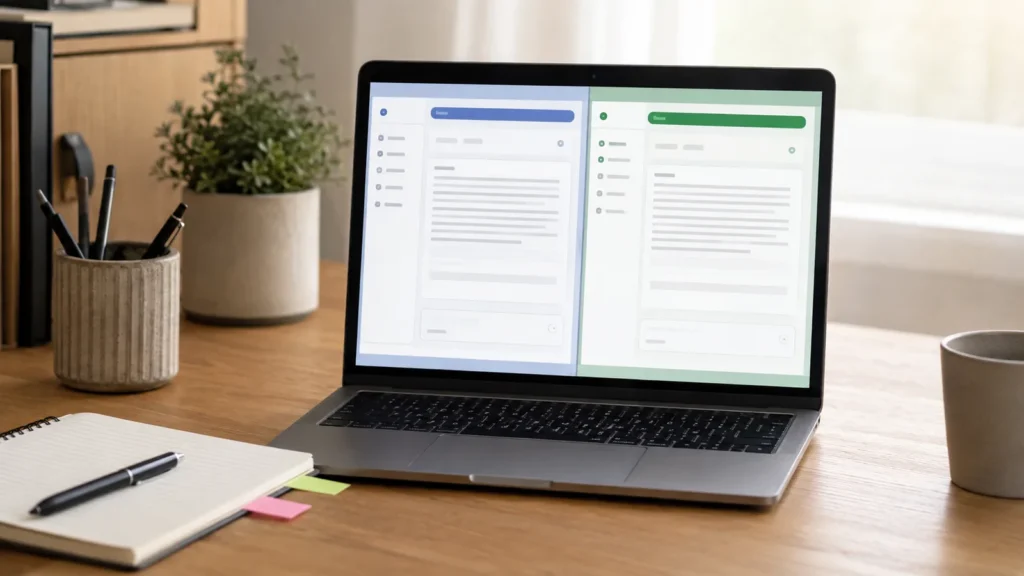
이번 챗GPT 클로드 비교는 ‘누가 글을 더 잘 쓰는가’를 한 줄로 결정하지 않습니다. 같은 문서 과제를 어떻게 테스트해야 하는지부터 살펴보고, 현재 공식적으로 제공되는 작업 기능을 기준으로 어떤 상황에 무엇이 편한지 정리했습니다.
이 글은 2026년 8월 19일 공개된 공식 도움말을 기준으로 작성했습니다. 기능은 요금제, 기기, 계정 설정과 업데이트에 따라 달라질 수 있습니다.
목차
결론부터 말하면: 문장보다 작업 흐름을 보고 고르세요
| 내가 하려는 일 | 먼저 써볼 도구 | 선택 이유 |
|---|---|---|
| 최신 자료를 찾아 출처와 함께 초안 작성 | 챗GPT | 프로젝트 안에서 웹 검색과 문서 초안을 연결하기 편함 |
| 긴 참고자료를 프로젝트 단위로 계속 활용 | 둘 다 비교 | 두 서비스 모두 프로젝트와 파일·지침을 지원함 |
| 독립된 문서나 인터랙티브 결과를 옆에서 수정 | 클로드 | 아티팩트가 대화와 분리된 작업창으로 제공됨 |
| 글과 함께 블로그용 이미지까지 준비 | 챗GPT | 프로젝트에서 이미지 생성 도구를 함께 활용 가능 |
| Word·PDF·PPT·Excel 파일 제작 | 둘 다 후보 | 두 서비스 모두 파일 기반 산출물을 지원하므로 결과물별 확인 필요 |
하나만 고르라면 평소 작업 재료를 생각하면 됩니다. 웹 자료와 이미지까지 한곳에서 모으는 일이 많다면 챗GPT가 자연스럽고, 긴 문서나 독립된 아티팩트를 반복해서 다듬는 일이 많다면 클로드가 편할 수 있습니다. 다만 같은 이름의 서비스라도 선택한 모델과 요금제에 따라 결과가 달라지므로 이 표를 절대적인 성능 순위로 보면 안 됩니다.
공정하게 비교하려면 프롬프트부터 고정해야 합니다
“마케팅 보고서 써줘”처럼 짧게 요청하면 두 답변의 차이가 도구 때문인지, 모델이 빈칸을 제멋대로 채운 결과인지 알기 어렵습니다. 비교할 때는 입력 자료, 독자, 길이와 금지사항을 똑같이 정해야 합니다.
제가 권하는 테스트 과제는 다음과 같습니다.
아래 메모를 팀장 보고용 1페이지 문서로 정리해줘.

[독자]
- 디지털 광고 실무를 알고 있는 영업팀장

[목적]
- 이번 달 캠페인 성과와 다음 달 실행안을 3분 안에 파악

[구성]
1. 결론 3문장
2. 핵심 성과 표
3. 성과가 오른 이유 2개
4. 다음 달 실행안 3개

[작성 조건]
- 제공하지 않은 수치나 원인은 추측하지 말 것
- 모르는 내용은 '확인 필요'로 표시할 것
- 과장된 표현과 반복되는 문장 제외
- 1,200자 이내

[원본 메모]
여기에 같은 자료를 붙여 넣기
두 서비스에 동일한 새 대화를 만들고 위 프롬프트와 같은 원본 메모를 넣습니다. 이전 대화나 프로젝트 지침이 결과에 영향을 주지 않도록 테스트용 프로젝트를 따로 만드는 편이 좋습니다.
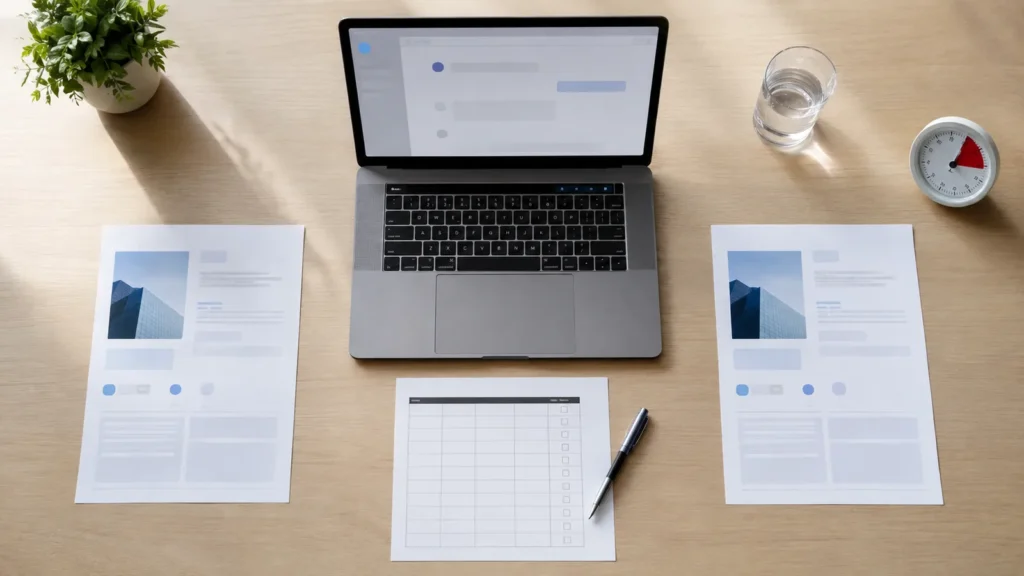
저는 결과를 다섯 칸으로 나눠 봅니다
첫인상으로 승자를 정하면 화려한 문장이 좋은 답처럼 보이기 쉽습니다. 실제 업무에서는 다음 다섯 항목을 각각 확인하는 편이 정확합니다. 이 다섯 항목이 이번 챗GPT 클로드 비교의 핵심 기준입니다.
1. 원문 충실도
원본에 없는 숫자, 원인이나 결론을 새로 만들지 않았는지 봅니다. 문장이 매끄러워도 사실을 덧붙였다면 업무 문서로는 감점입니다. 특히 확인 필요로 남겨야 할 빈칸을 그럴듯하게 채우지 않았는지가 중요합니다.
2. 구조
요청한 순서와 길이를 지켰는지 확인합니다. 결론이 앞에 있는지, 표의 열이 과도하게 많지 않은지, 실행안이 앞선 분석과 연결되는지를 봅니다.
3. 수정 횟수
첫 답변만 비교하지 말고 실제 사용할 수 있는 상태가 될 때까지 몇 번 수정했는지 기록합니다. 초안이 조금 투박해도 두 번 만에 끝난 도구가 여섯 번 고친 도구보다 실무에서는 효율적입니다.
4. 편집 편의성
문단 하나만 선택해 고치거나 이전 버전과 비교하기 쉬운지 확인합니다. 결과를 복사해 다른 편집기로 옮겨야 하는지, 대화 안에서 바로 수정할 수 있는지도 작업 시간에 영향을 줍니다.
5. 최종 산출물
텍스트가 필요한지, Word나 PDF가 필요한지, 표·그래프·이미지까지 필요한지 구분합니다. 좋은 문장과 좋은 파일은 같은 문제가 아닙니다. 파일이 열리는지, 표가 깨지지 않는지, 출처 링크가 유지되는지도 직접 확인해야 합니다.
| 평가 항목 | 확인 질문 | 배점 예시 |
|---|---|---|
| 원문 충실도 | 없는 내용을 만들어내지 않았나? | 30점 |
| 구조 | 요구한 순서와 분량을 지켰나? | 20점 |
| 수정 효율 | 사용 가능한 상태까지 수정이 적었나? | 20점 |
| 편집 편의 | 부분 수정과 재사용이 쉬운가? | 15점 |
| 산출물 완성도 | 필요한 파일 형태로 잘 만들어졌나? | 15점 |
챗GPT로 문서를 만들 때 편했던 지점
OpenAI 공식 도움말에 따르면 ChatGPT 프로젝트는 채팅, 업로드한 파일과 프로젝트 지침을 묶어서 활용할 수 있습니다. 프로젝트 안에서 웹 검색, 이미지 생성과 문서 초안 작성 도구도 사용할 수 있습니다. 자료 조사부터 블로그 글, 대표 이미지까지 한 흐름에서 처리하려는 경우 장점이 분명합니다.
ChatGPT Work에서는 문서·프레젠테이션·스프레드시트·PDF를 만들고 대화 안에서 결과를 검토한 뒤, 원하는 부분을 지정해 수정할 수 있습니다. 데스크톱 앱에서는 지원되는 파일을 옆에서 미리 보며 검토할 수도 있습니다. 다만 사용할 수 있는 미리보기와 편집 방식은 접속 환경에 따라 달라질 수 있습니다.
이런 업무에 먼저 써볼 만합니다
- 최신 공식 자료를 검색하고 출처 링크가 포함된 초안을 만들 때
- 하나의 프로젝트에서 여러 글의 말투와 기준을 유지할 때
- 문서와 블로그 이미지를 함께 준비할 때
- 초안, 코드, 데이터 파일 등 여러 결과물을 한 작업에서 다룰 때
클로드로 문서를 만들 때 편한 지점
Anthropic 공식 안내에 따르면 Claude 프로젝트도 자체 채팅 기록, 프로젝트 지식과 지침을 가질 수 있습니다. 참고 문서와 작성 규칙을 프로젝트에 넣어 반복 작업에 활용할 수 있고, 유료 플랜에서는 프로젝트 지식이 커질 때 RAG 방식으로 확장되는 기능을 안내하고 있습니다.
클로드의 아티팩트는 긴 문서나 독립된 결과물을 대화창 옆의 별도 영역에 표시합니다. Markdown 문서뿐 아니라 코드, 다이어그램과 인터랙티브 콘텐츠처럼 다시 수정하거나 재사용할 결과물을 다루는 데 초점이 있습니다. 또한 공식 도움말은 대화에서 Word, PDF, PowerPoint와 Excel 파일을 생성·편집할 수 있다고 설명합니다.
이런 업무에 먼저 써볼 만합니다
- 긴 원문 자료를 프로젝트에 넣고 여러 차례 문서를 만들 때
- 대화와 분리된 아티팩트를 계속 다듬을 때
- 하나의 초안을 Word·PDF·프레젠테이션 등으로 변환할 때
- 독립적으로 공유하거나 재사용할 콘텐츠를 만들 때
둘 다 틀릴 수 있다는 전제로 검수하세요
도구 선택보다 중요한 것은 검수 방법입니다. 문장 생성 도구는 제공하지 않은 이유를 자연스럽게 이어 붙이거나, 오래된 정보를 현재 사실처럼 정리할 수 있습니다. 최종 문서에는 다음 순서로 확인하는 편이 안전합니다. 챗GPT 클로드 비교에서 어떤 쪽을 고르든 이 검수 과정은 똑같이 필요합니다.
- 숫자와 고유명사를 원본 자료와 대조합니다.
- 날짜가 필요한 정보는 공식 사이트에서 다시 확인합니다.
- 인용문과 출처 링크가 실제 내용을 뒷받침하는지 엽니다.
- 가장, 무조건, 완벽하게 같은 과장 표현을 걷어냅니다.
- 조직 내부자료나 개인정보를 입력해도 되는 환경인지 확인합니다.
특히 회사의 매출, 고객 정보, 계약서처럼 민감한 자료는 개인 계정에 그대로 붙여 넣지 않는 것이 원칙입니다. 회사가 승인한 서비스와 계정을 사용하고, 필요하면 이름·연락처·계정번호 등을 가린 뒤 작업해야 합니다.
결국 어떤 도구를 선택하면 될까?
이번 챗GPT 클로드 비교에서 제 결론은 ‘한 도구가 모든 문서에서 이긴다’가 아닙니다. 조사·출처·이미지를 한 번에 연결해야 한다면 챗GPT를 먼저 열고, 긴 참고자료와 독립된 아티팩트를 중심으로 작업한다면 클로드를 함께 비교해 보는 방식이 현실적입니다.
처음부터 두 개의 유료 서비스를 모두 결제할 필요도 없습니다. 자주 만드는 문서 하나를 고른 다음 동일한 프롬프트로 각각 세 번만 테스트해 보세요. 평균 수정 횟수와 최종 파일의 완성도를 기록하면 인터넷의 일반적인 추천보다 나에게 맞는 답을 빨리 찾을 수 있습니다.
독자가 직접 해볼 10분 테스트
- 실제로 자주 작성하는 문서 한 종류 선택
- 개인정보를 제거한 원본 자료 준비
- 독자·목적·구성·금지사항을 포함한 프롬프트 작성
- 새 프로젝트나 새 대화에서 각각 실행
- 원문 충실도와 없는 정보의 추가 여부 확인
- 사용 가능한 상태까지 수정 횟수 기록
- 필요한 파일 형식으로 내보낸 뒤 직접 열어보기
도구는 업데이트되지만 이 챗GPT 클로드 비교 방법은 그대로 쓸 수 있습니다. 다음번 모델이 바뀌었을 때도 같은 과제를 다시 실행하면, 광고 문구가 아니라 내 업무 기준으로 변화를 확인할 수 있습니다. 실제로 같은 글쓰기 과제를 맡겨본 사례가 궁금하다면 챗GPT와 클로드에 같은 글을 맡겨봤습니다 글도 참고해보세요. 다른 IT・테크 글도 함께 확인해보세요.
참고한 공식 자료
- OpenAI, Projects in ChatGPT
- OpenAI, Creating and editing documents, spreadsheets, and presentations with ChatGPT Work
- OpenAI, Images in ChatGPT
- Anthropic, What are projects?
- Anthropic, What are artifacts and how do I use them?
- Anthropic, Create and edit files with Claude